


Python telah menjadi salah satu bahasa pemrograman paling populer di dunia, yang telah digunakan oleh para pengembang, ilmuwan data, dan pemula yang ingin mulai belajar kode. Salah satu keunggulan Python adalah kemudahannya untuk diinstal di berbagai sistem operasi, termasuk OS Windows. Dalam artikel ini, kami akan memandu kamu melalui langkah-langkah sederhana cara Install Python di Windows, sehingga kamu dapat mulai menulis dan menjalankan kode Python dalam waktu singkat.
Mengapa Python?
Sebelum kita masuk ke proses Install Python, ada baiknya kita memahami mengapa Python begitu populer. Python dikenal karena sintaksnya yang bersih dan mudah dipelajari, yang membuatnya ideal untuk pemula. Selain itu, Python memiliki ekosistem library yang luas yang mendukung berbagai aplikasi, mulai dari pengembangan web hingga analisis data, otomatisasi skrip, hingga pembelajaran mesin.
Persiapan Sebelum Instalasi
Sebelum memulai install Python di Windows, ada beberapa hal yang perlu kamu siapkan:
- Sistem Operasi: Pastikan versi Windows yang kamu gunakan masih didukung, seperti Windows 10 atau Windows 11.
- Koneksi Internet: Kamu akan memerlukan koneksi internet untuk mengunduh installer Python.
- Hak Akses Administrator: Beberapa langkah instalasi mungkin memerlukan hak akses administrator.
Langkah 1: Unduh Installer Python
Langkah pertama dalam proses Install Python di Windows adalah mengunduh installer Python. Python menyediakan installer yang kompatibel dengan berbagai versi OS Windows. Pastikan untuk mengunduh versi terbaru yang stabil untuk mendapatkan fitur dan perbaikan terbaru.


- Kunjungi website resmi Python: Akses website python.org.
- Navigasi ke Halaman Downloads: Klik pada menu “Downloads” dan pastikan memilih versi Python terbaru yang stabil dan direkomendasikan untuk Windows. Biasanya, versi ini akan otomatis dipilih berdasarkan sistem operasi kamu.
- Download File Installer: Klik tombol “Download Python…” yang tersedia untuk memulai. File yang diunduh yaitu berformat .exe.
Langkah 2. Jalankan Installer
File Installer ini adalah file executable yang akan memulai proses install Python di komputer kamu.
- Buka File yang Diunduh: Temukan file .exe yang baru saja diunduh dan klik kanan pilih “Run as administrator” untuk menjalankannya.
- Klik Yes: Pada window User Allow Control.

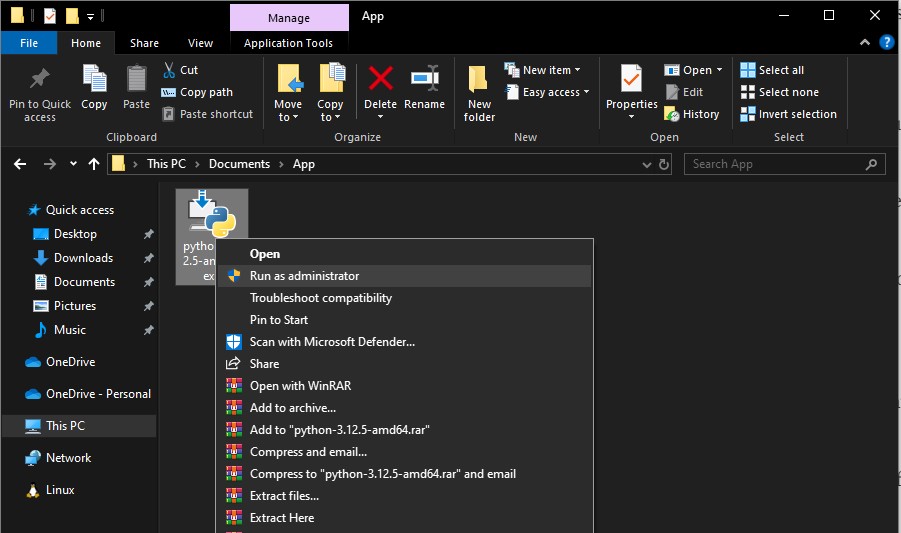
- Centang “Add Python to PATH”: Pada layar instalasi pertama, sangat penting untuk mencentang opsi “Add Python to PATH”. Ini memastikan bahwa Python dapat dijalankan dari command prompt tanpa konfigurasi tambahan.
- Pilih “Customize installation” (Opsional): Jika menginginkan kontrol lebih lanjut tentang fitur yang diinstal, kamu dapat memilih opsi ini. Namun, bagi sebagian besar pengguna, opsi “Install Now” sudah cukup.


Untuk Yang Memilih Customize installation
Langkah 3. Pilih Komponen Yang Diinginkan
Opsi-opsi ini memastikan bahwa kamu memiliki semua alat yang diperlukan untuk mengembangkan, menguji, dan menjalankan program Python dengan mudah.


- pip: Pastikan pip dicentang. Ini adalah alat pengelolaan paket Python yang sangat berguna untuk menginstal pustaka dan modul tambahan.
- tcl/tk and IDLE: Ini adalah pustaka untuk menjalankan aplikasi GUI sederhana dan editor teks Python bawaan.
- Documentation: Ini memungkinkan kamu untuk mengakses dokumentasi Python secara offline.
Langkah 4. Mulai Install Python
Dalam proses install python, installer akan menyalin file Python ke lokasi yang ditentukan, kemudian mengkonfigurasi sistem kamu agar siap digunakan dengan Python.
- Klik Install: Setelah semua pilihan sesuai keinginan, klik “Install” dan biarkan proses instalasi berjalan.
- Tunggu Hingga Selesai: Proses instalasi mungkin memakan waktu beberapa menit. Kamu akan melihat status instalasi di layar.
- Path Length Limit: Pada bagian akhir instalasi, pilih untuk menghapus batas panjang jalur (Disable path length limit), yang memudahkan penggunaan Python dalam proyek yang melibatkan direktori yang panjang.


Langkah 5. Verifikasi Instalasi
Jika instalasi telah berhasil, Command Prompt akan menampilkan versi Python yang telah diinstal, dan Kamu akan berada dalam Python interpreter ketika hanya mengetik python.
- Buka Command Prompt: Tekan “Win + R”, ketik cmd, dan tekan Enter.


- Cek Versi Python: Ketik
python --versionataupython -Vdan tekan Enter. Jika instalasi berhasil, Anda akan melihat versi Python yang baru saja diinstal.


- Cek Versi pip: Ketik
pip --versionuntuk memastikan pip juga diinstal dengan benar. pip adalah alat yang digunakan untuk menginstal paket dan pustaka Python. Memastikan pip terinstal dengan benar sangat penting untuk mengelola lingkungan Python kamu.


Langkah 6. Konfigurasi Tambahan (Opsional)
- Install Virtual Environment: Untuk mengelola proyek secara terpisah, kamu dapat menggunakan virtual environment dengan menjalankan command berikut:
pip install virtualenv dan untuk membuat environment baru yaitu dengan menjalankan command berikut:
python -m venv myenv.- Install Editor Teks/IDE: Untuk menulis kode Python, kamu bisa mengunduh editor teks atau IDE seperti Visual Studio Code, PyCharm, atau menggunakan IDLE yang sudah terinstal bersama Python.
Langkah 7. Mulai Menulis Kode
- Jalankan IDLE atau Editor Teks:


- Cobalah menulis skrip Python sederhana seperti
print("Hello, World!")kemudian jalankan untuk memastikan semuanya berfungsi dengan baik.
Kesimpulan
Install Python di Windows adalah proses yang relatif sederhana, bahkan bagi mereka yang baru mengenal dunia pemrograman. Dengan mengikuti langkah-langkah yang telah dijelaskan diatas, mulai dari mengunduh installer resmi, menjalankan proses instalasi dengan pengaturan yang tepat, hingga melakukan verifikasi melalui Command Prompt. Kamu kini memiliki lingkungan Python yang siap digunakan untuk berbagai keperluan, baik itu pengembangan aplikasi, analisis data, atau sekadar belajar dasar-dasar pemrograman.
Ingatlah untuk memanfaatkan ekosistem Python yang kaya dengan menginstal package tambahan melalui pip sesuai kebutuhan proyek kamu. Selain itu, mempertimbangkan penggunaan virtual environments dapat membantu dalam mengelola dependensi dan memastikan proyek kamu tetap terorganisir.
Dengan Python terinstal di sistem Windows kamu, pintu menuju berbagai peluang dan pembelajaran baru kini terbuka lebar. Selamat berkreasi dan happy coding!