


Install Laravel di Windows mungkin suatu hal yang tidak mudah bagi sebagian orang. Hal ini dikarenakan diperlukan beberapa langkah-langkah persiapan untuk memastikan tidak ada kendala saat proses instalasi. Laravel adalah salah satu framework PHP yang paling populer, dirancang untuk pengembangan aplikasi web yang elegan dan mudah dipelihara. Berkat kemampuannya dalam memfasilitasi pengembangan aplikasi web yang elegan dan efisien, Laravel menjadi salah satu framework PHP paling populer saat ini.
Install Laravel di Windows memerlukan beberapa langkah-langkah persiapan. Hal ini untuk memastikan bahwa lingkungan pengembangan kamu optimal dan siap digunakan. Dalam panduan ini, kita akan fokus bagaimana cara Install Laravel di sistem operasi Windows, mulai dari prasyarat hingga konfigurasi akhir. Yuk kita mulai.
Prasyarat Instalasi
Sebelum mulai instalasinya, pastikan bahwa komputer kamu telah memenuhi prasyarat dengan telah terinstall aplikasi-aplikasi berikut:
- XAMPP: Aplikasi bundling yang terdiri dari Apache, MySQL (atau MariaDB), PHP, dan Perl
- PHP: Versi PHP 7.3 atau lebih tinggi.
- Composer: Dependency manager untuk PHP.
Untuk Yang Belum Memenuhi Prasyarat.
Jika dalam komputer kamu belum terinstall beberapa aplikasi prasyarat diatas maka berikut ini kami sajikan juga langkah-langkah untuk proses instalasinya:
Install XAMPP
XAMPP adalah paket perangkat lunak gratis yang menyediakan lingkungan server lokal untuk pengembangan dan pengujian aplikasi web. XAMPP merupakan sebuah aplikasi bundling yang terdiri dari Apache, MySQL (atau MariaDB), PHP, dan Perl serta salah satu server web paling populer dalam pengembangan lokal.
Berikut ini merupakan langkah-langkah dalam proses instalasinya:
Download File Installer XAMPP
- Buka halaman download dari website resmi XAMPP di https://www.apachefriends.org/download.html
- Pilih versi PHP yang ingin kamu gunakan (misalnya PHP 8.0 atau PHP 7.4).
- Klik tombol Download untuk memulai unduhan.


Mulai Instalasi XAMPP
Setelah berhasil mengunduh file instalasinya, kamu siap untuk memulai proses instalasi.
- Cari file installer yang telah diunduh (biasanya berada di folder Downloads), lalu klik dua kali pada file tersebut.
- Kamu mungkin akan diminta izin oleh Windows untuk menjalankan installer. Klik Yes untuk melanjutkan.
- Pada layar selamat datang di installer XAMPP, klik Next untuk melanjutkan.


Pilih Komponen Untuk Diinstal
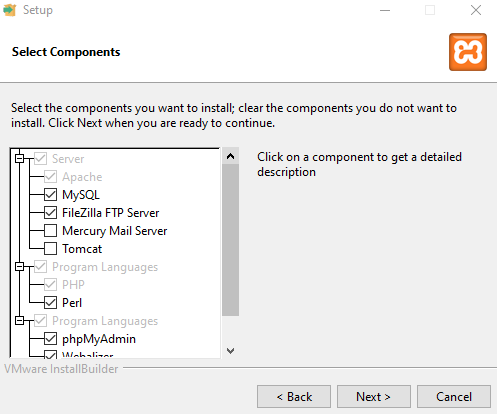
XAMPP memungkinkan kamu untuk memilih komponen mana yang ingin kamu instal. Secara default, semua komponen akan dipilih, tetapi kamu juga dapat menyesuaikan pilihan ini sesuai dengan kebutuhanmu.
Komponen utama:
- Apache: Server web utama yang digunakan untuk menjalankan aplikasi PHP.
- MySQL/MariaDB: Database yang digunakan untuk menyimpan data aplikasi.
- PHP: Bahasa pemrograman yang didukung oleh Apache untuk menjalankan aplikasi dinamis.
- phpMyAdmin: Alat berbasis web untuk mengelola database MySQL/MariaDB.
Jika kamu tidak memerlukan komponen tertentu, kamu dapat menghapus centang pada kotaknya, lalu klik Next.

Tentukan Lokasi Instalasi
Selanjutnya, pilih lokasi di mana XAMPP akan diinstal. Secara default, XAMPP akan diinstal di C:\xampp. Kamu bisa menggunakan lokasi ini atau memilih lokasi lain sesuai keinginanmu.
- Klik Browse jika ingin mengubah lokasi instalasi.
- Setelah memilih lokasi, klik Next untuk melanjutkan.


Konfigurasi Bitnami Untuk XAMPP
Bitnami menyediakan modul tambahan untuk XAMPP yang memudahkan instalasi aplikasi seperti WordPress, Joomla, dan lainnya. Jika tidak memerlukan fitur ini, kamu bisa melewati dengan menghapus centang pada kotak Learn more about Bitnami.
Klik Next untuk melanjutkan.
Memulai Proses Instalasi
Setelah semua konfigurasi selesai, klik Next untuk memulai instalasi.
Proses ini akan memakan waktu beberapa menit tergantung pada kecepatan komputer kamu.
- Installer akan mengekstrak file dan mengkonfigurasi sistem.
- Setelah instalasi selesai, kamu akan melihat layar konfirmasi. Kamu dapat memilih untuk langsung menjalankan XAMPP atau melakukannya nanti. Klik Finish untuk menyelesaikan instalasi.


Menjalankan XAMPP
Setelah instalasi selesai, kamu bisa menjalankan XAMPP Control Panel untuk mulai menggunakan Apache, PHP dan MySQL/MariaDB.
- Jika memilih untuk menjalankan XAMPP setelah instalasi, XAMPP Control Panel akan muncul secara otomatis.
- Jika tidak, kamu dapat membuka XAMPP Control Panel melalui menu Start atau dengan mencari XAMPP Control Panel di bilah pencarian Windows.


- Di Control Panel, klik tombol Start di sebelah Apache dan MySQL untuk memulai server web dan database.


Memeriksa Instalasi
Buka browser web dan ketik http://localhost/ untuk memastikan Apache berjalan dengan benar. Jika instalasi berhasil, kamu seharusnya melihat halaman selamat datang XAMPP seperti dibawah ini.


Install Composer
Composer adalah package manager PHP yang digunakan untuk mengelola dependensi dan library yang dibutuhkan oleh sebuah proyek PHP. Dengan Composer, kamu dapat mendefinisikan pustaka mana saja yang dibutuhkan oleh proyek kamu, dan Composer akan mengunduh serta menginstal library tersebut beserta dependensi lainnya. Berikut ini langkah-langkah dalam install composer di Windows.
Download File Installer Composer
Kunjungi halaman download situs resmi Composer di https://getcomposer.org/download dan unduh installer untuk Windows.


Mulai Instalasi Composer
Ikuti langkah-langkah di installer, pastikan untuk memilih direktori PHP yang sesuai saat diminta.


Verifikasi Instalasi Composer
Sebelum melanjutkan ke proses install laravel. Kamu perlu memastikan bahwa composer telah terinstall dengan baik di komputer Windowsmu.
Buka Command Prompt dan ketik composer. Jika Composer terinstal dengan benar, kamu akan melihat daftar perintah Composer sebagaimana berikut.


Install Laravel
Setelah XAMPP dan composer berhasil terinstall dan sudah running, maka kamu siap untuk mulai proses install laravel di windows. Berikut ini langkah-langkah yang bisa kamu ikuti.
Tahap Persiapan
- Buka Command Prompt
Navigasi ke direktori tempat kamu ingin menginstal proyek Laravel, misalnya
cd C:\xampp\htdocs

Mulai Install Laravel
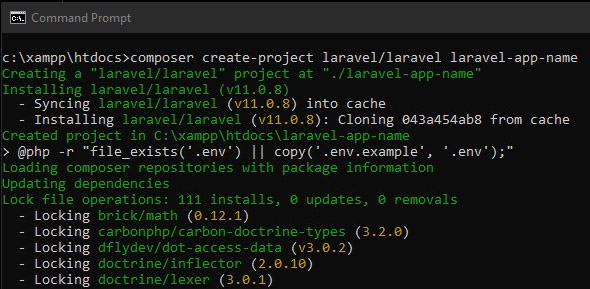
Untuk memulai Install Laravel menggunakan composer, jalankan perintah berikut di command prompt:
composer create-project --prefer-dist laravel/laravel app-nameUbah app-name dengan nama proyek kamu.
Command tersebut akan mengunduh dan menginstal semua dependensi Laravel. Tunggu hingga proses selesai dan pastikan tidak ada pesan error.

Masuk Ke Direktori Proyek:
Setelah instalasi berhasil, masuk ke direktori proyek dengan menjalankan perintah berikut:
cd nama-proyek-kamuUbah nama-proyek-kamu dengan nama proyek kamu. Kemudian jalankan command berikut untuk mengecek versi laravel framework yang terinstall.
php artisan --version

Jalankan Server Laravel
Untuk menjalankan laravel, jalankan perintah berikut ini:
php artisan serve

Server akan berjalan di http://127.0.0.1:8000 secara default. Kamu dapat mengakses proyek Laravel melalui browser dengan mengunjungi URL tersebut.


Ubah Port Default (Opsional):
Apabila port 8000 sudah digunakan oleh aplikasi atau service lain, kamu dapat menjalankan server laravel pada port lain dengan perintah berikut:
php artisan serve --port=8080Ubah 8080 dengan port yang diinginkan.
Di tahap ini kamu sudah berhasil menginstall Laravel di Windows dan menjalankannya melalui browser.
Konfigurasi Tambahan
Untuk meningkatkan pengalaman pengembangan aplikasi web kamu, berikut ini beberapa konfigurasi tambahan yang bisa kamu coba:
Konfigurasi Environment
Laravel menggunakan file .env untuk mengelola konfigurasi environment. Berikut adalah beberapa pengaturan penting didalamnya:
- APP_NAME: Nama aplikasi.
- APP_ENV: Lingkungan aplikasi (local, production, dll.).
- APP_DEBUG: Set ke true untuk debugging saat pengembangan.
- DB_CONNECTION: Tipe database (mysql, pgsql, dll.).
- DB_HOST: Host database.
- DB_PORT: Port database (biasanya 3306 untuk MySQL).
- DB_DATABASE: Nama database.
- DB_USERNAME: Username database.
- DB_PASSWORD: Password database.
Edit file .env di root direktori proyek kamu untuk mengatur variabel ini sesuai kebutuhan.
Setelah semua terkonfigurasi, kamu sudah siap untuk mulai mengembangkan aplikasi dengan Laravel. Dokumentasi resmi Laravel di laravel.com/docs adalah sumber daya yang sangat baik untuk panduan lebih lanjut mengenai fitur-fitur dan teknik pengembangan dengan Laravel.
Kesimpulan
Install Laravel di Windows memberikan kemudahan bagi para pengembang untuk memulai proyek pengembangan aplikasi web yang modern. Dengan mengikuti langkah-langkah Install laravel yang jelas dan terstruktur, mulai dari pengaturan lingkungan menggunakan XAMPP, instalasi Composer, hingga konfigurasi Laravel itu sendiri, kamu dapat dengan cepat mempersiapkan sistem untuk bekerja dengan framework ini. Penting untuk memastikan bahwa setiap langkah dilakukan dengan benar, seperti pengaturan variabel lingkungan dan pengecekan versi PHP serta ekstensi yang dibutuhkan oleh Laravel.
Konfigurasi tambahan seperti pengaturan koneksi database dan penyusunan file .env juga harus dipahami dengan baik agar aplikasi dapat berjalan dengan lancar di lingkungan pengembangan. Dengan menguasai instalasi dan konfigurasi Laravel di Windows, kamu dapat mempercepat proses pengembangan serta meningkatkan produktivitas dalam membangun aplikasi yang powerful dan scalable.
Semoga artikel ini membantu kamu dalam mempersiapkan lingkungan Laravel di Windows. Selamat mencoba!